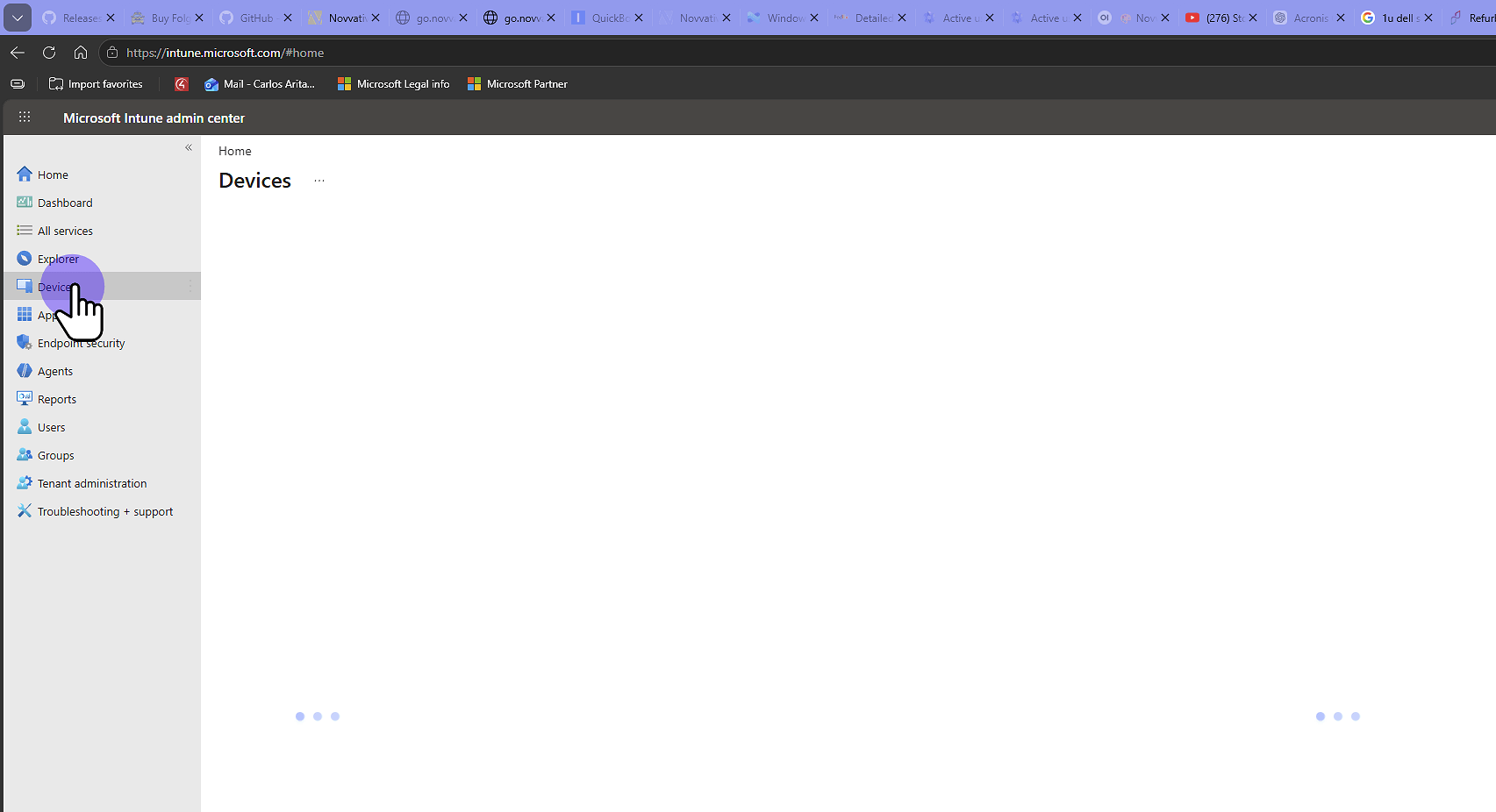
1.
Click "Devices"
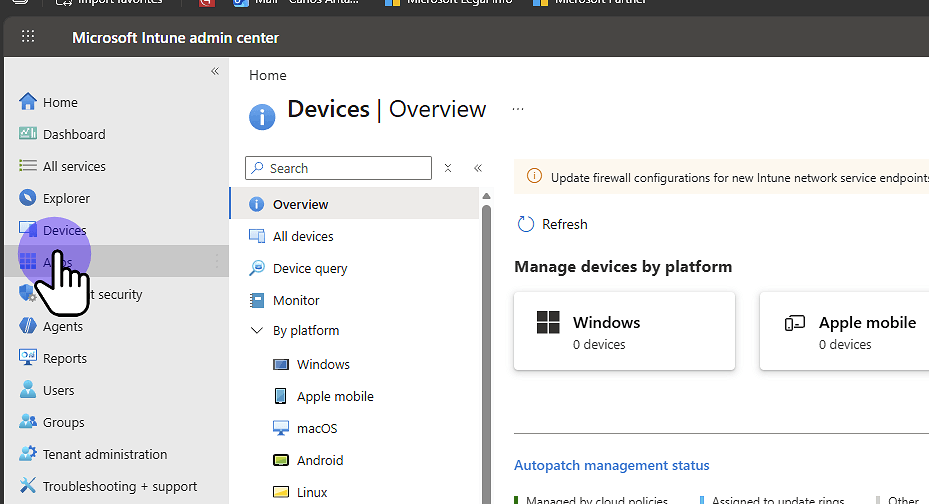
2.
Click "Apps"
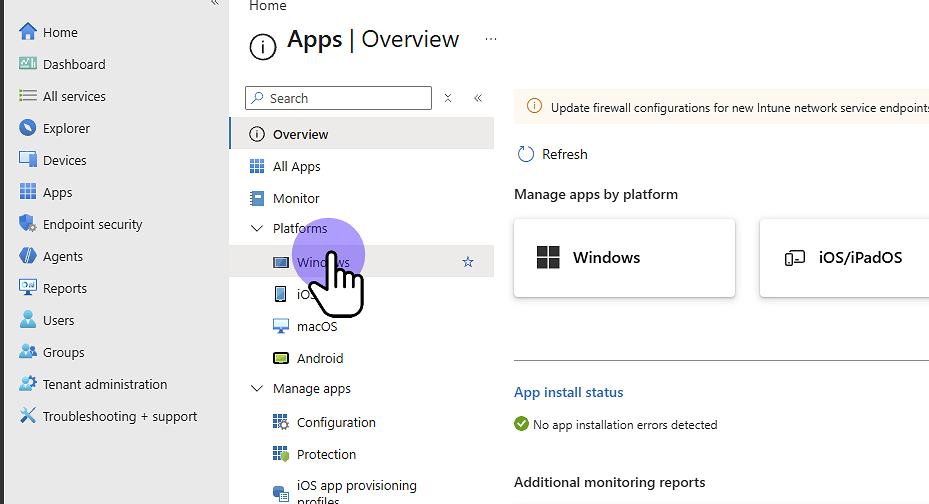
3.
Click "Windows Add Windows to Favorites"
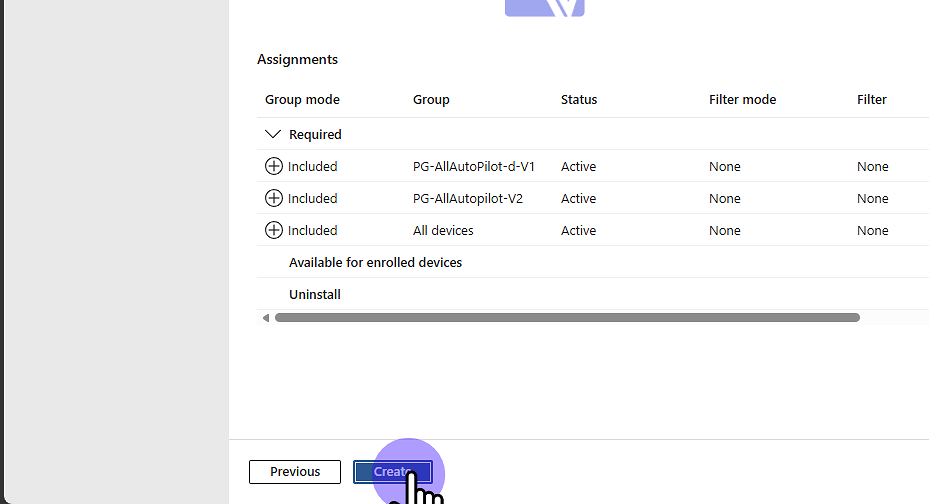
4.
Click "Create"
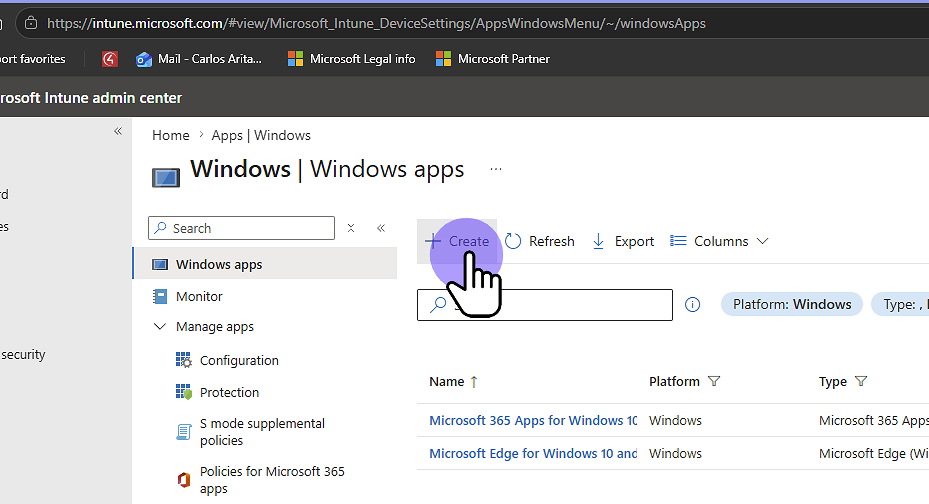
5.
Click here
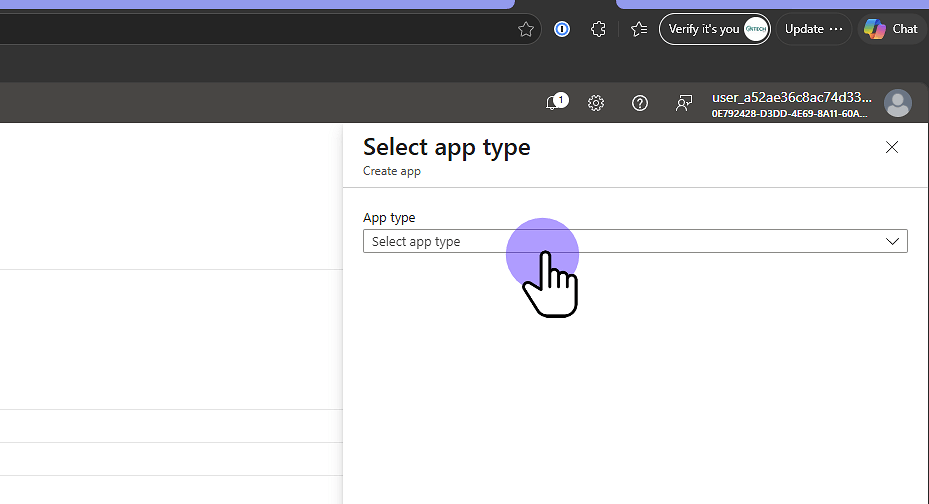
6.
Click "App type"
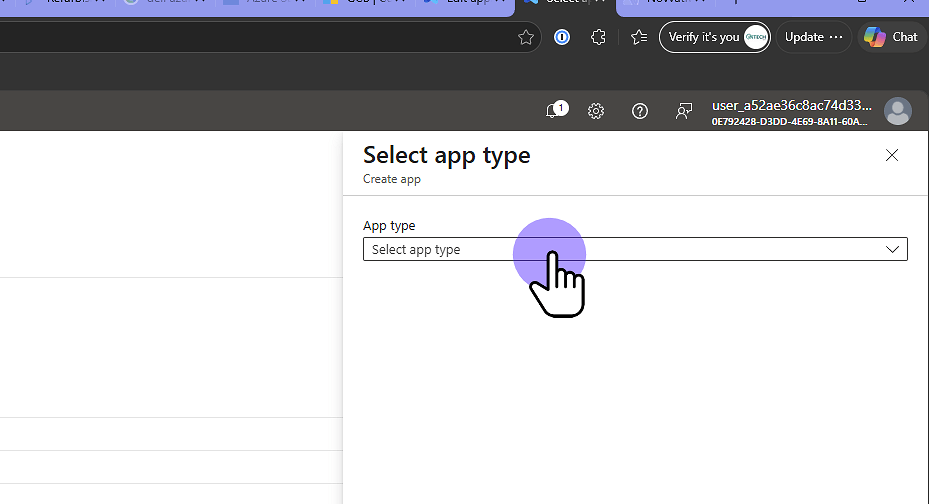
7.
Click "Line-of-business app"
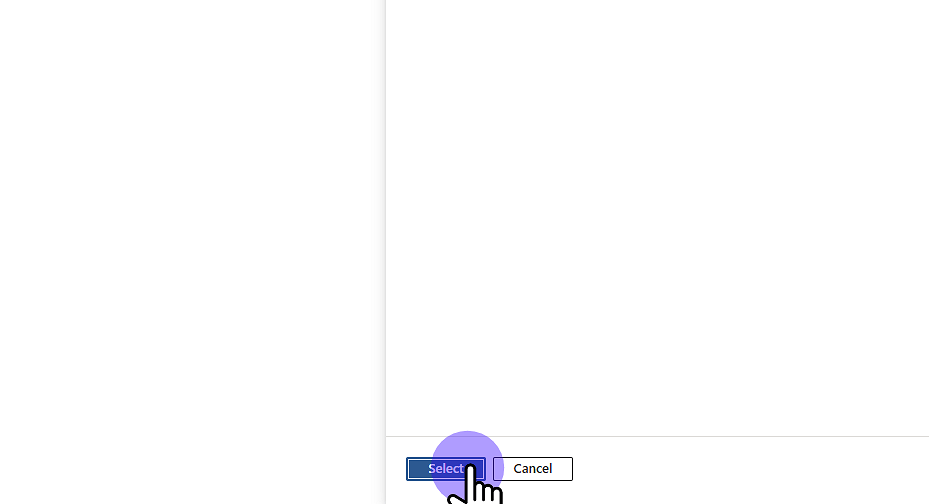
8.
Click "Select"
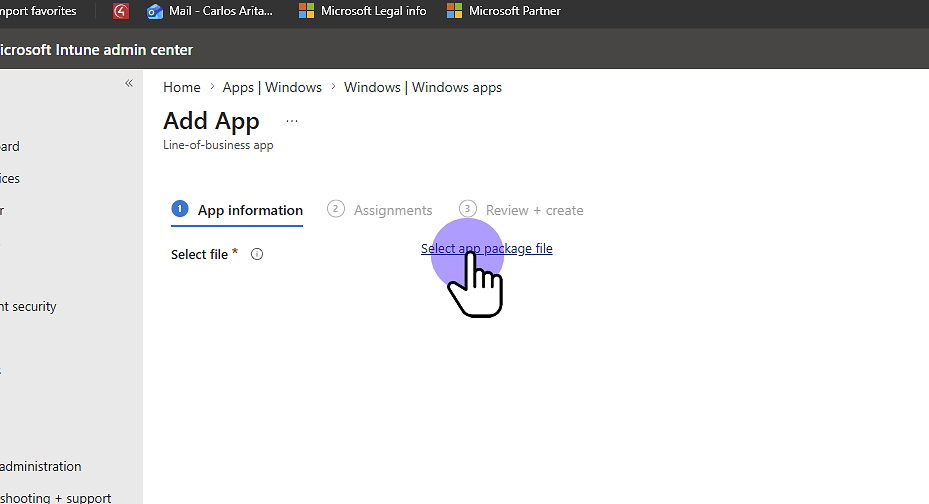
9.
Click "Select app package file"
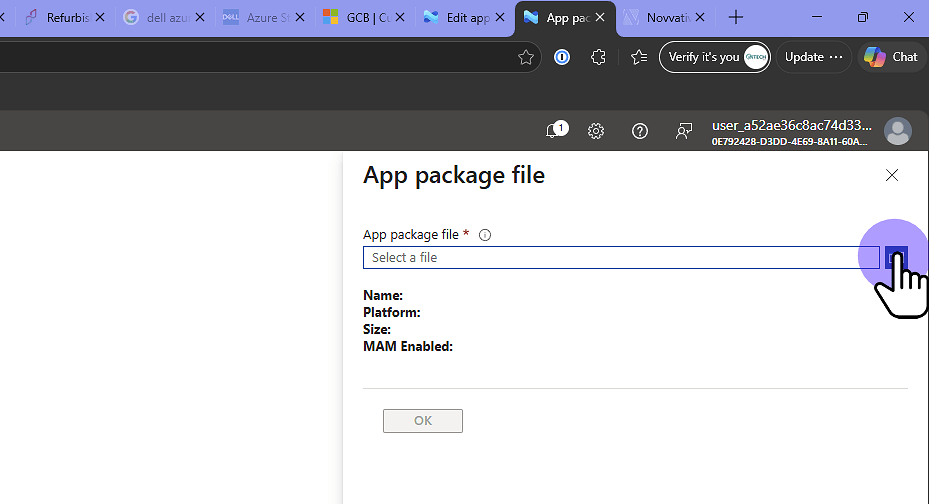
10.
Click "Choose File: No file chosen"
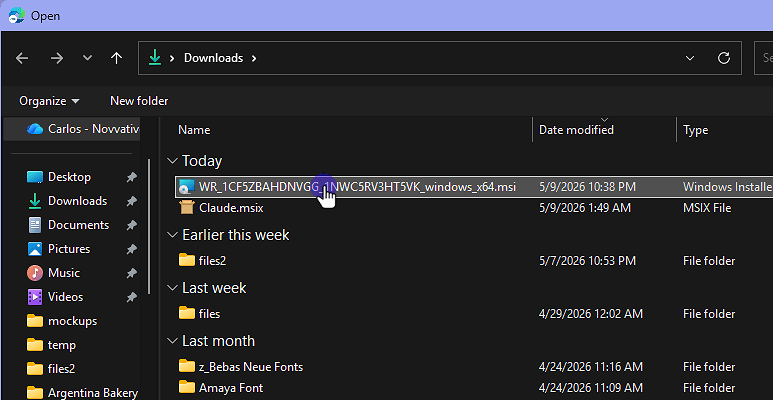
11.
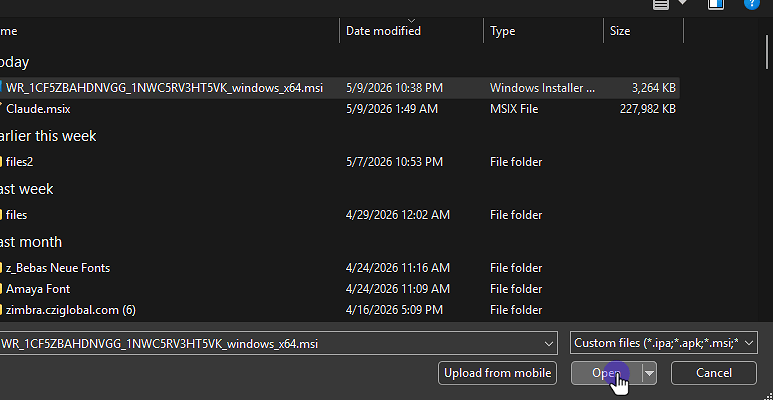
Click "WR_1CF5ZBAHDNVGG_1NWC5RV3HT5VK_windows_x64.msi"
12.
Click "Open"
13.
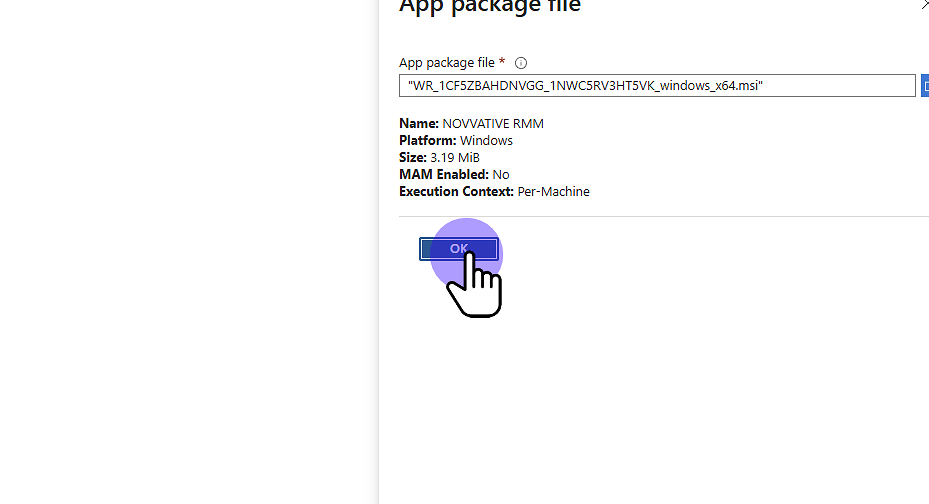
Click "OK"
14.
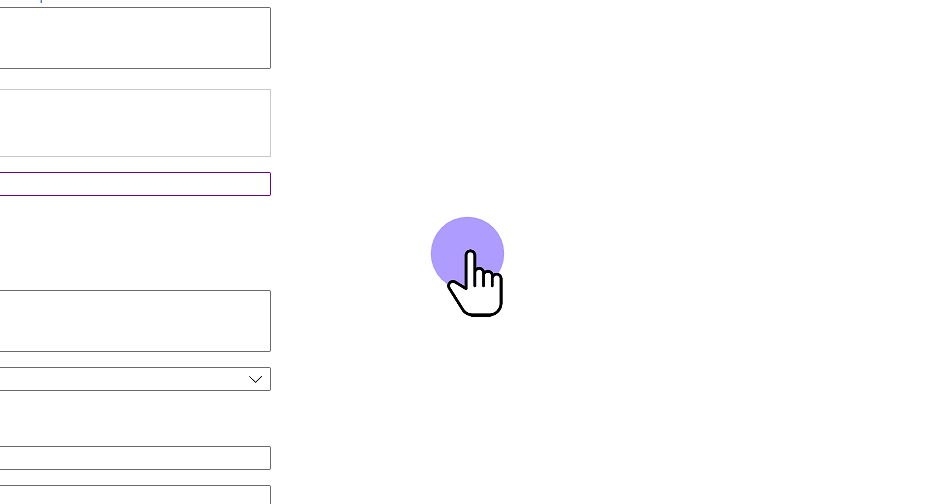
Click "Required"
15.
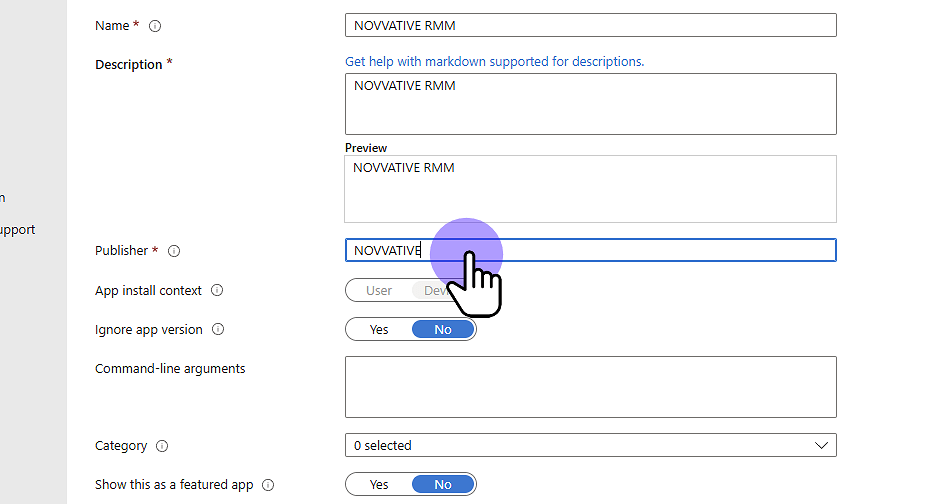
Click "Enter a publisher name"
16.
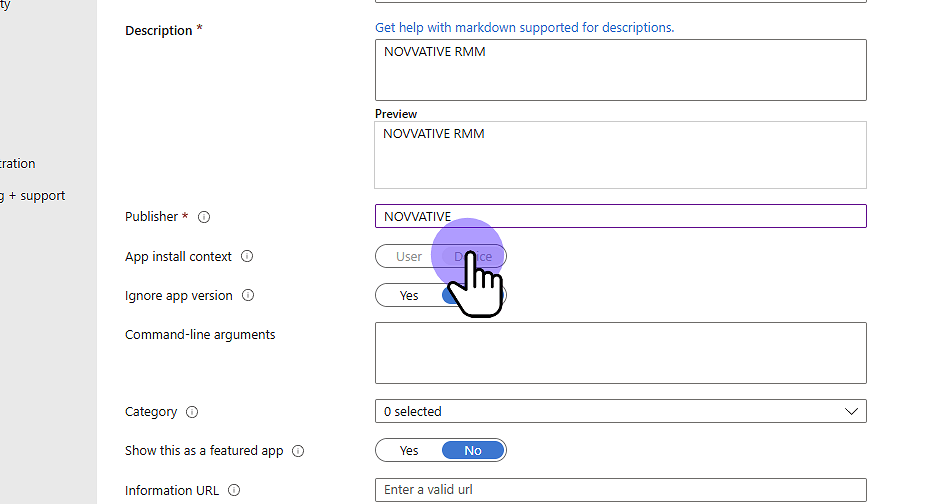
Click "Device"
17.
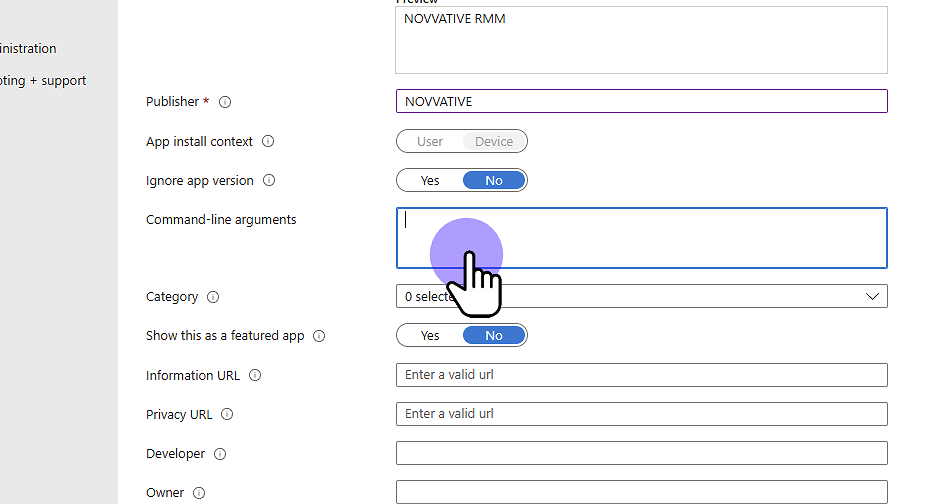
Click "Command-line arguments"
18.
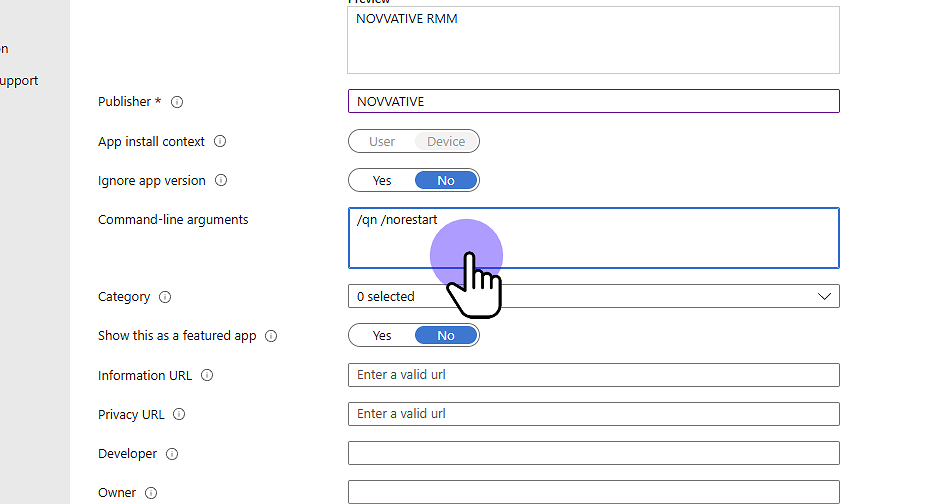
Click "Command-line arguments"
19.
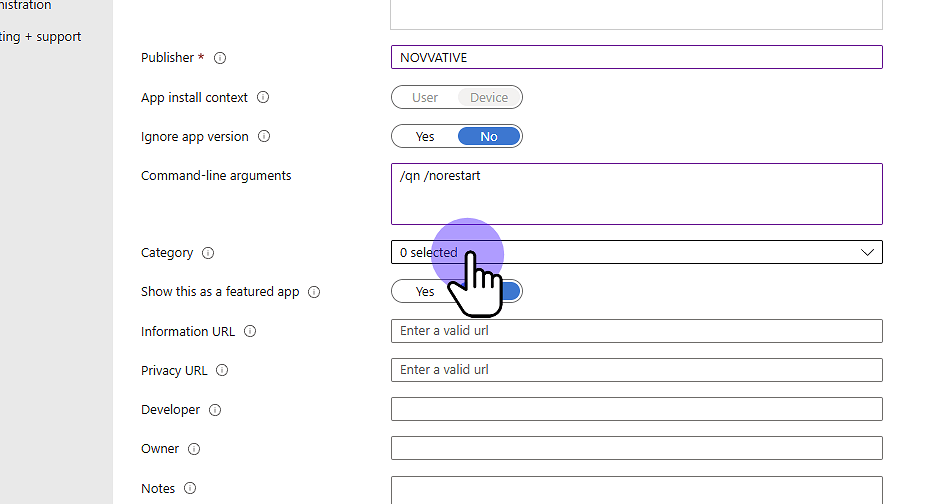
Click "Category"
20.
Click "Privacy URL"
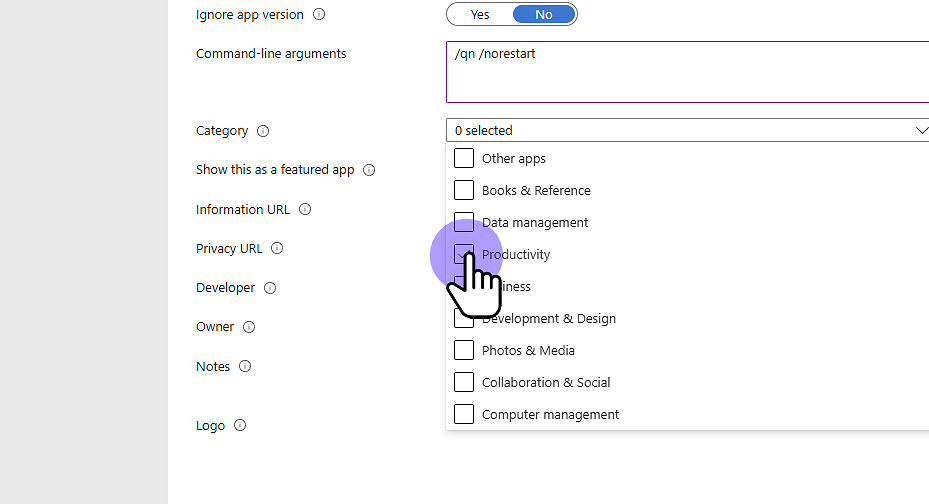
21.
Click "Required"
22.
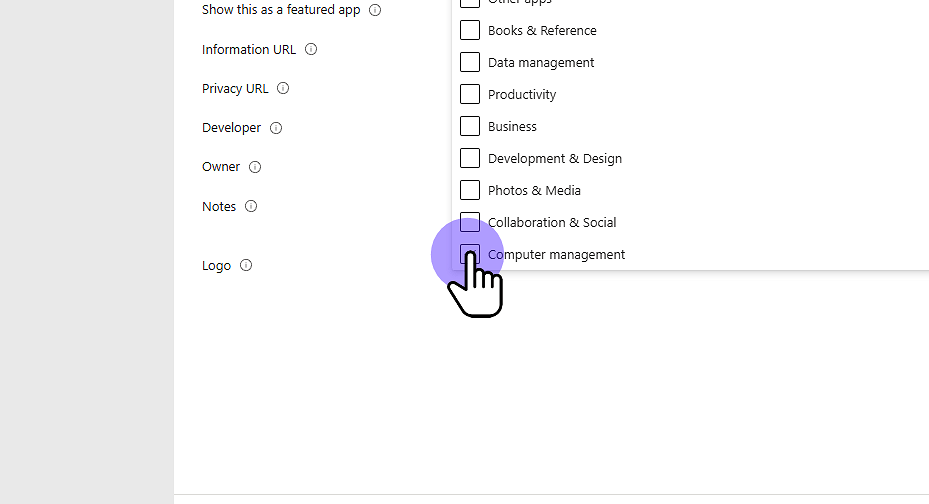
Click "Category"
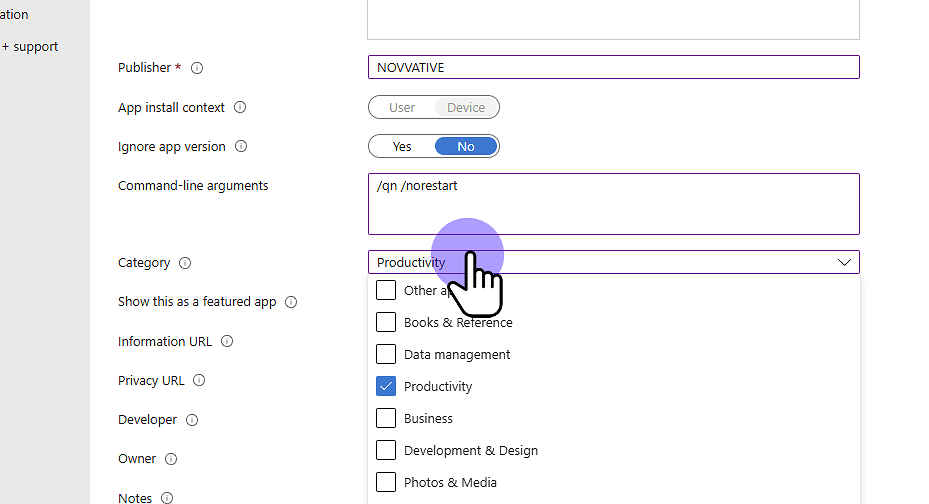
23.
Click "Privacy URL"
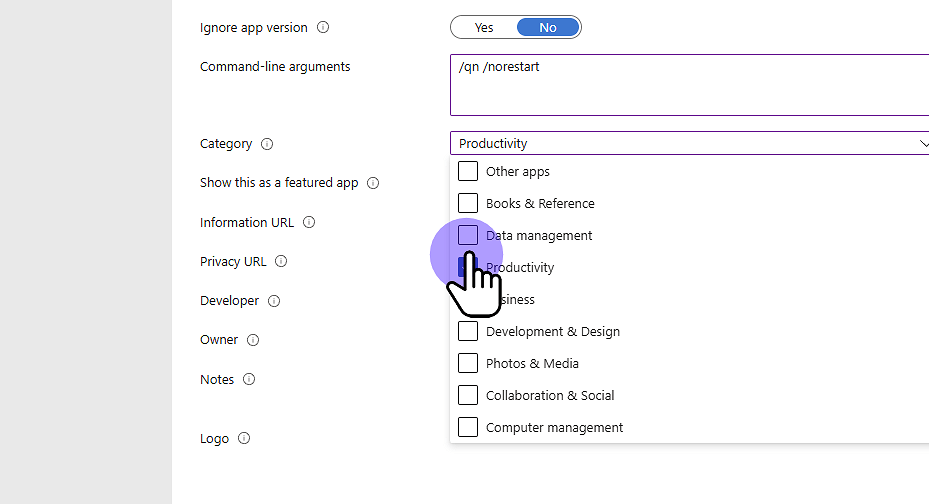
24.
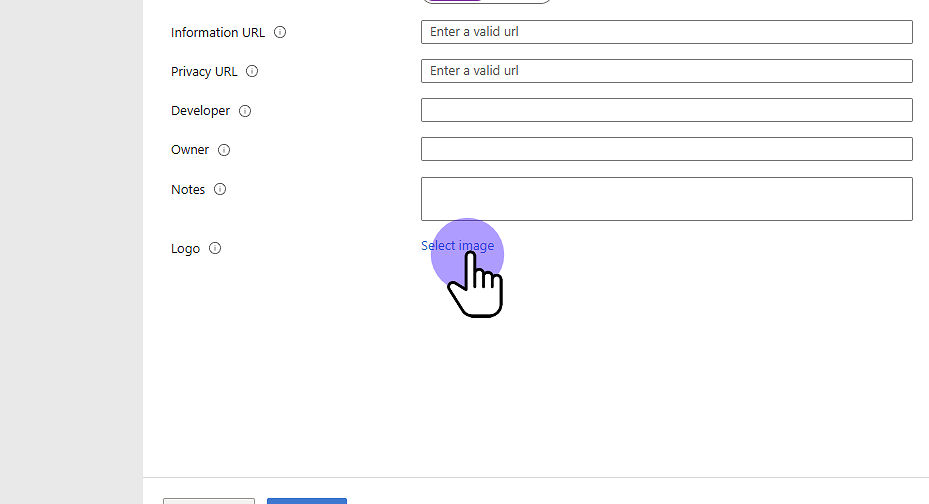
Click "Select image"
25.
Click "Required"
26.
Click "Yes"
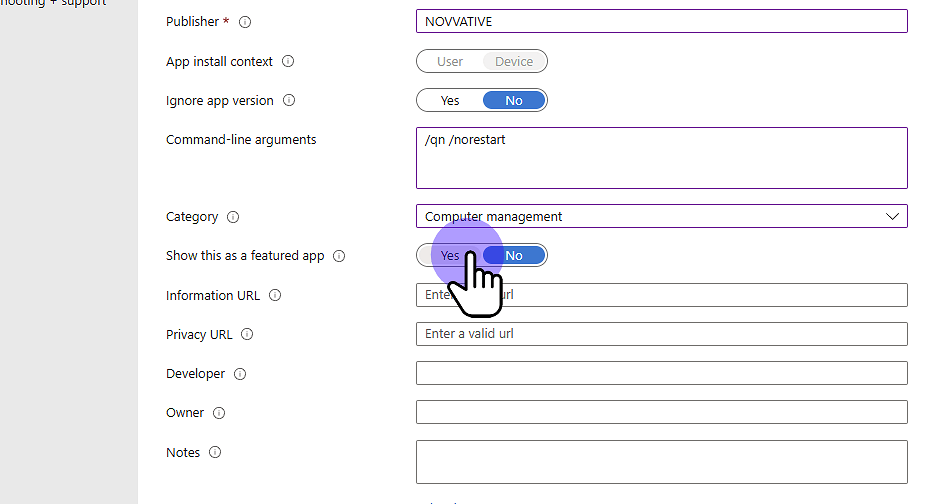
27.
Click "App information"
28.
Click "Logo Select a file: No file chosen"
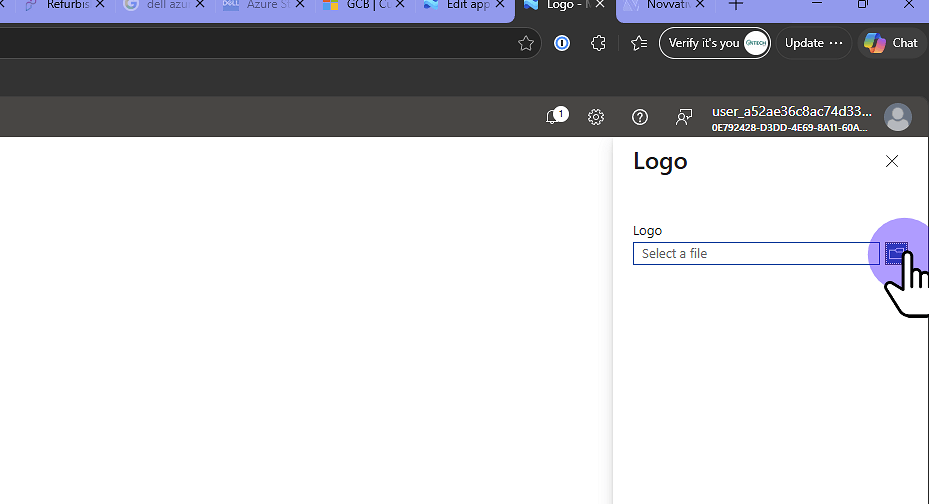
29.
Click "Carlos - Novvative (OneDrive)"
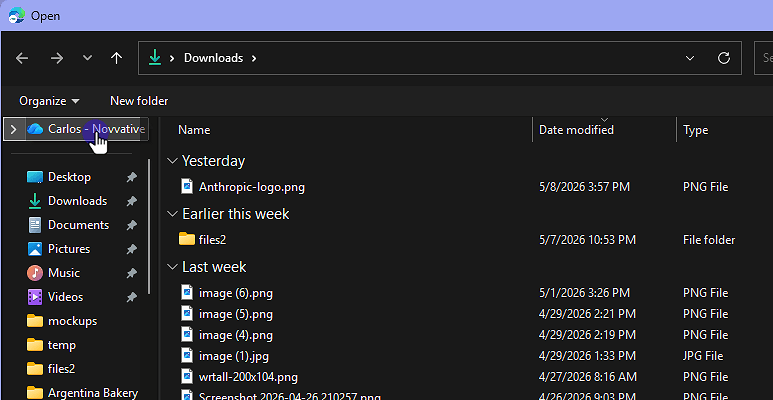
30.
Click "Novvative Brand Assets - Branding files"
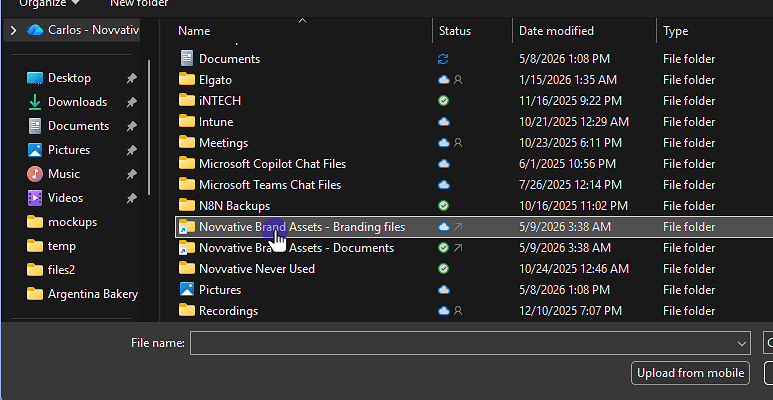
31.
Click "LOGO PNG"
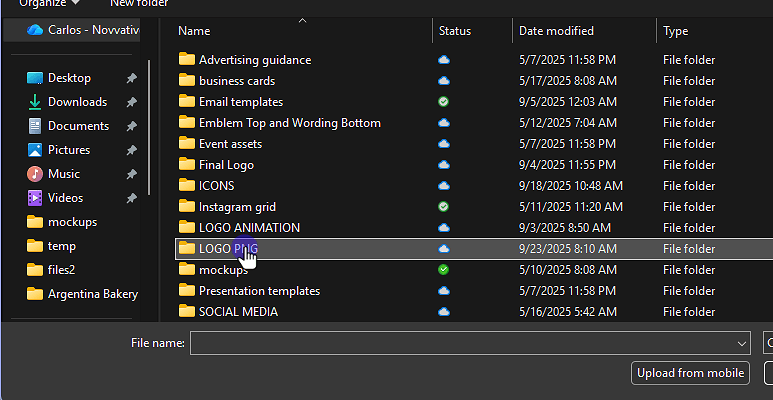
32.
Click "EMBLEM PNG"
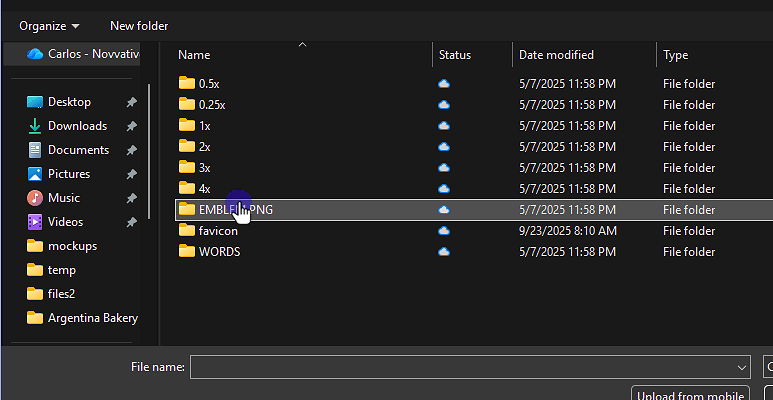
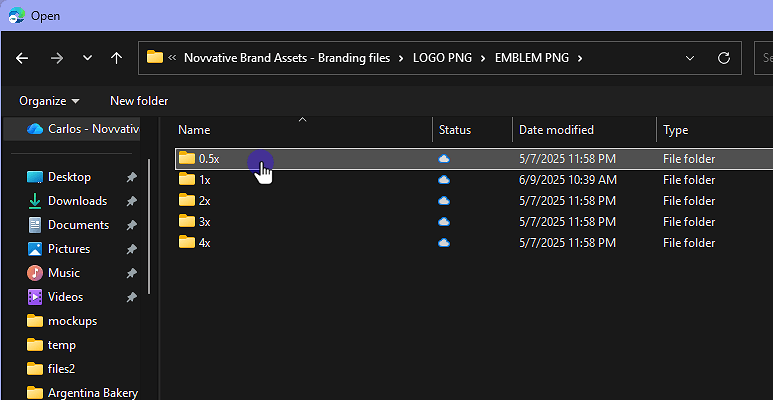
33.
Click "0.5x"
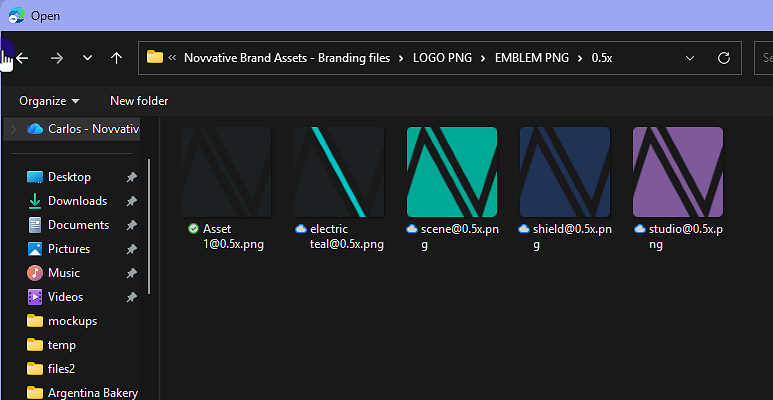
34.
Click "TravelBand"
35.
Click "Back to LOGO PNG (Alt + Left Arrow)"
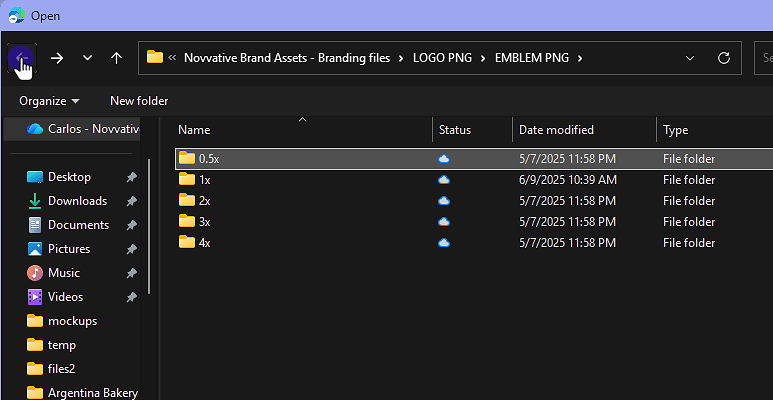
36.
Click "0.5x"
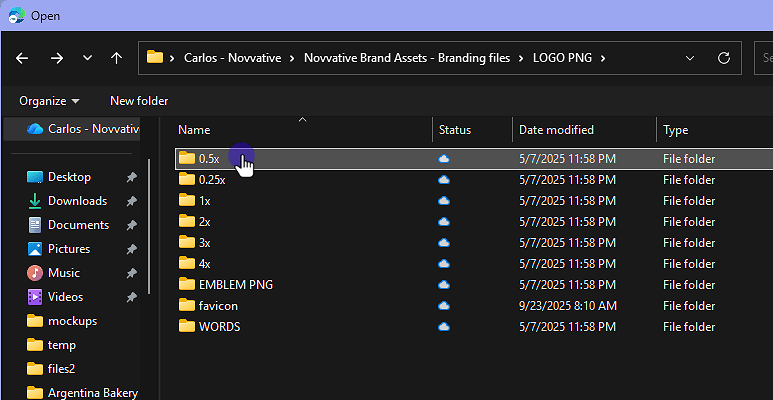
37.
Click "Back to LOGO PNG (Alt + Left Arrow)"
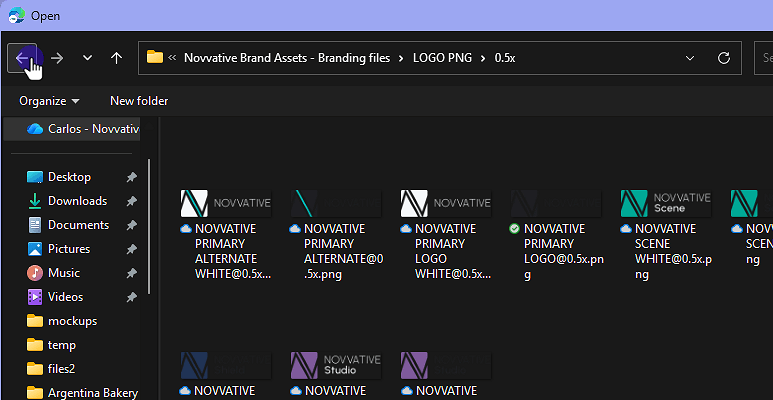
38.
Click "Back to Novvative Brand Assets - Branding files (Alt + Left Arrow)"
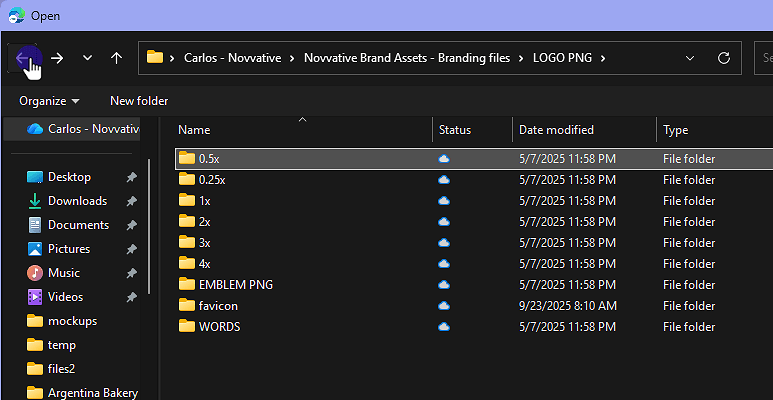
39.
Click "Final Logo"
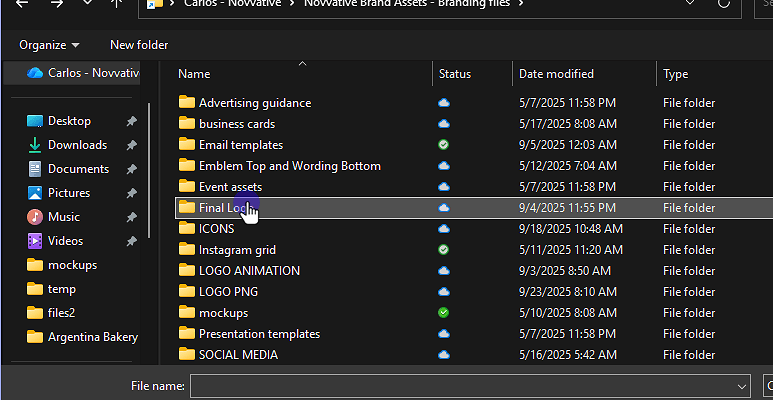
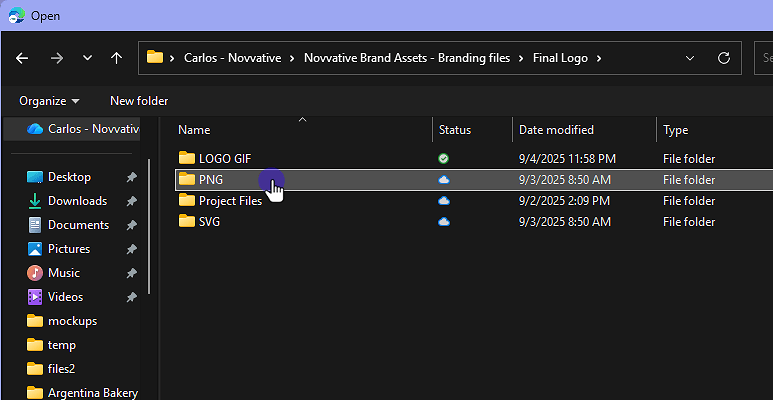
40.
Click "PNG"
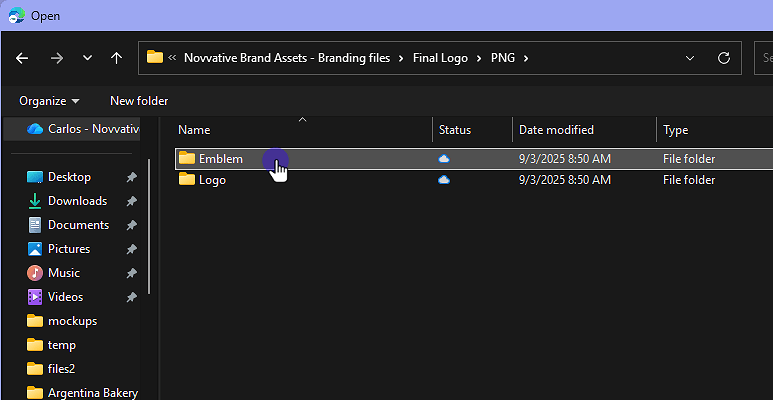
41.
Click "Emblem"
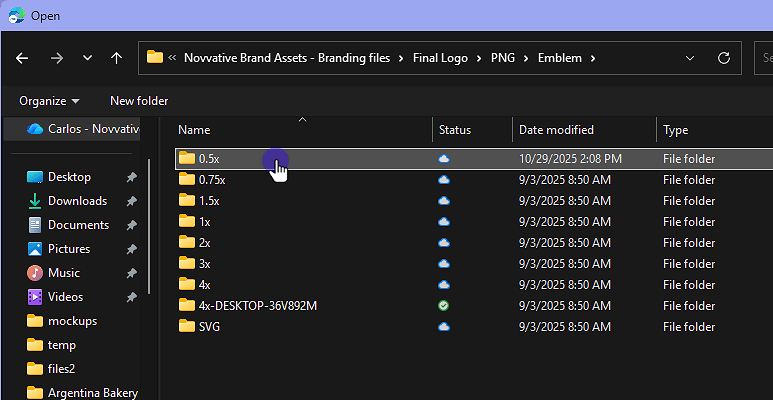
42.
Click "0.5x"
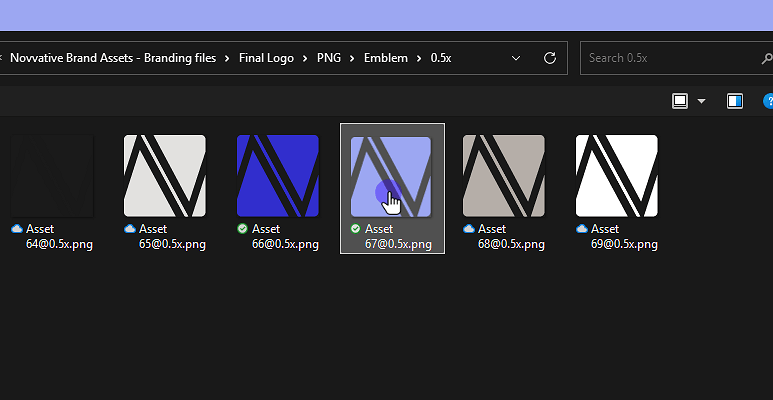
43.
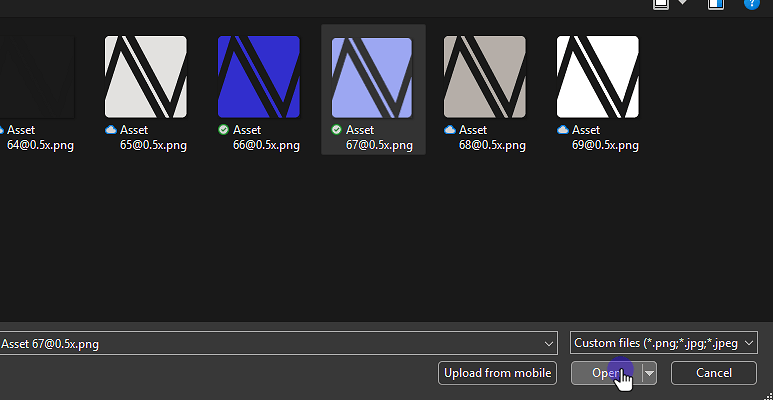
Click "Asset 67@0.5x.png"
44.
Click "Open"
45.
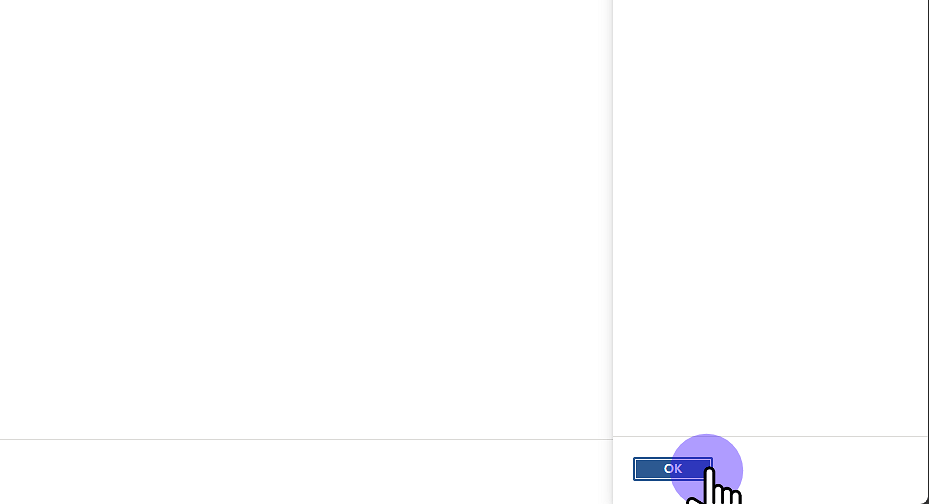
Click "OK"
46.
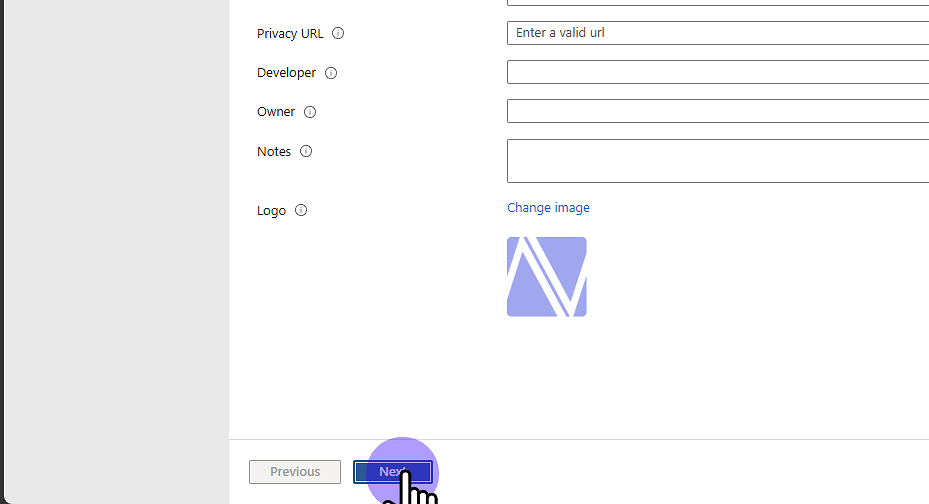
Click "Next"
47.
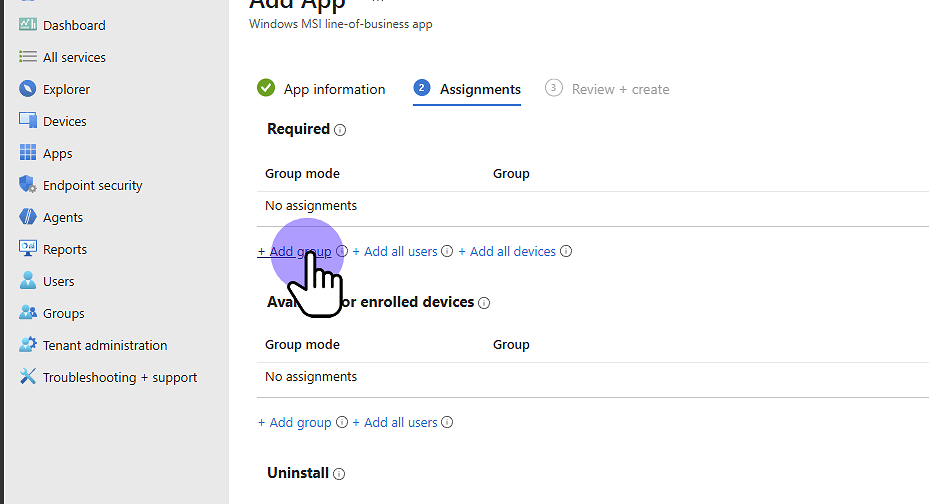
Click "Add group"
48.
Click "Search"
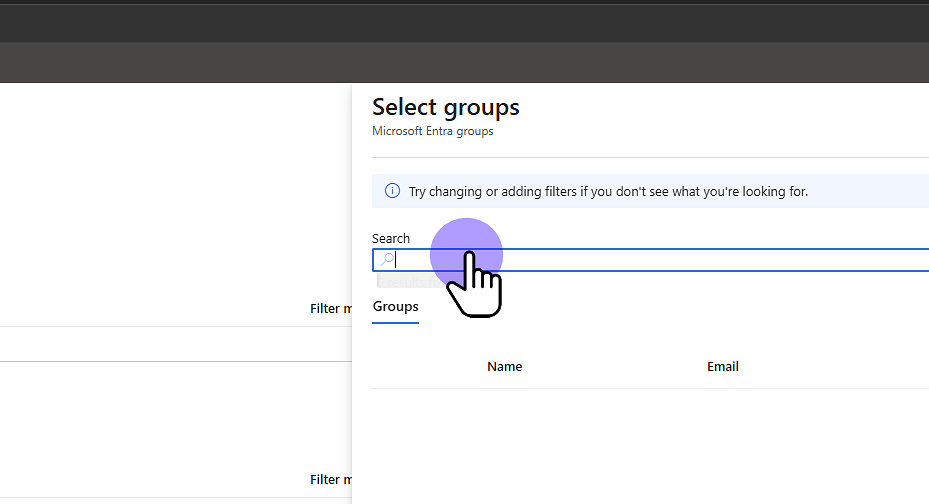
49.
Click "Search"
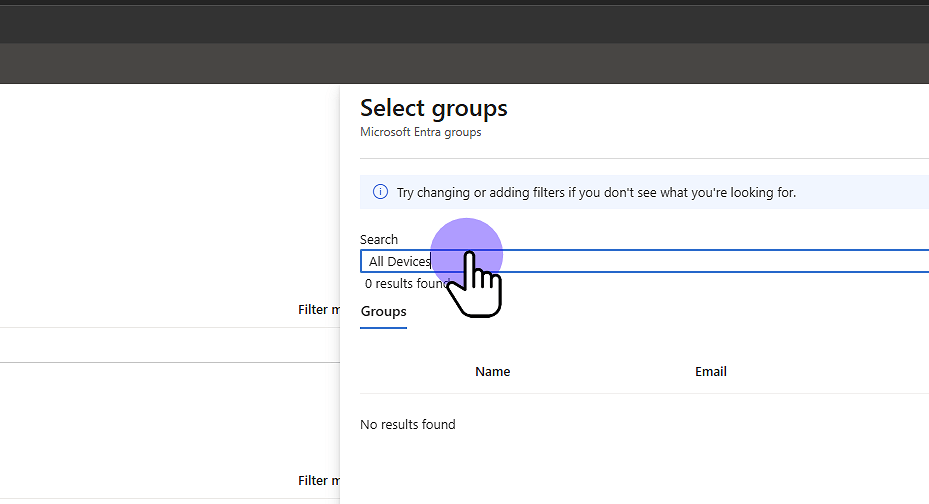
50.
Click "Select row"
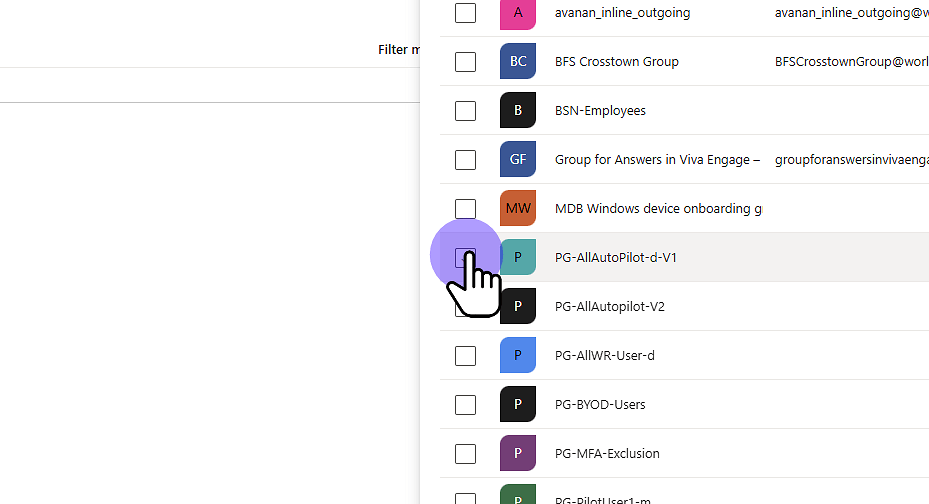
51.
Click "Select row"
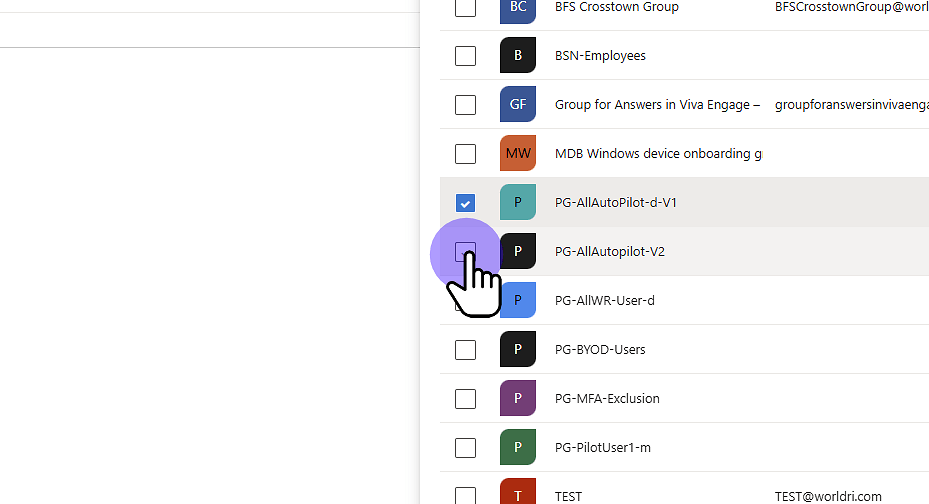
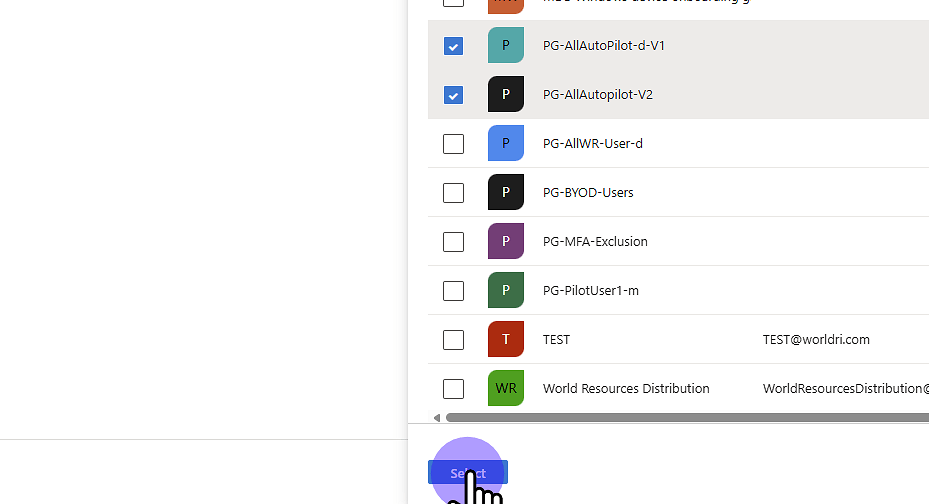
52.
Click "Select"
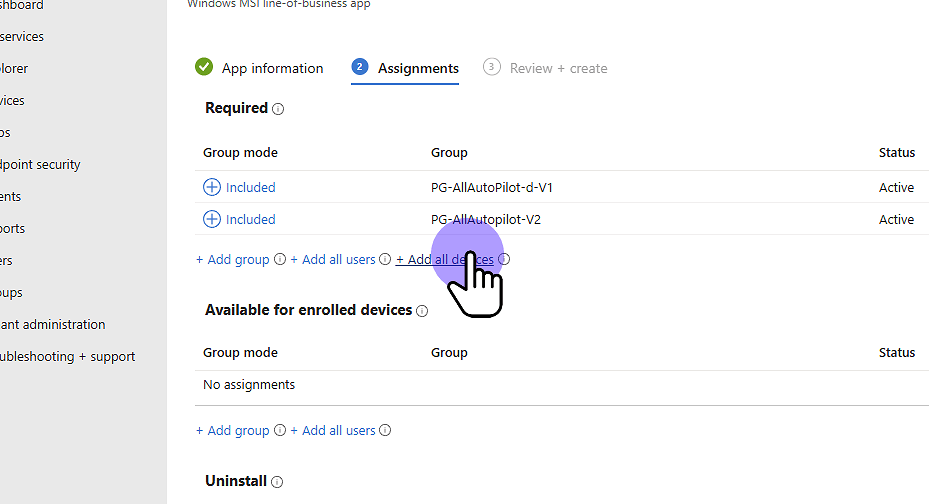
53.
Click "Add all devices"
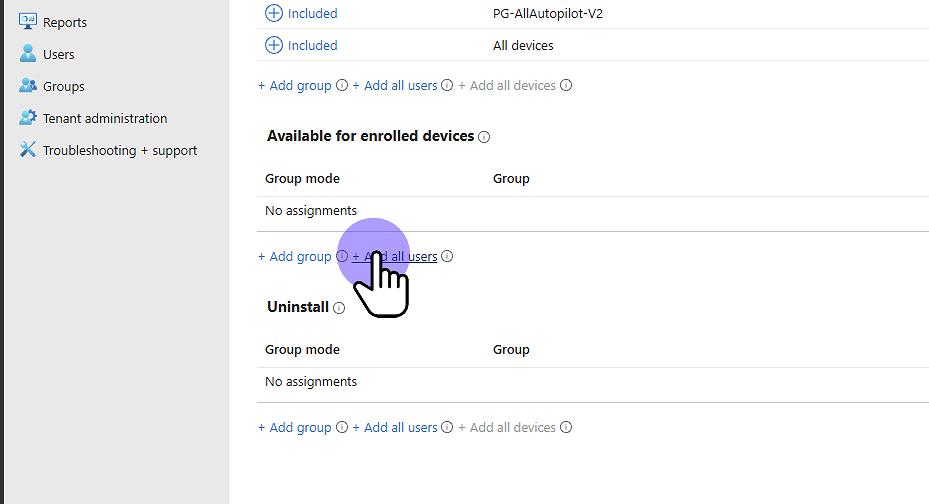
54.
Click "Add all users"
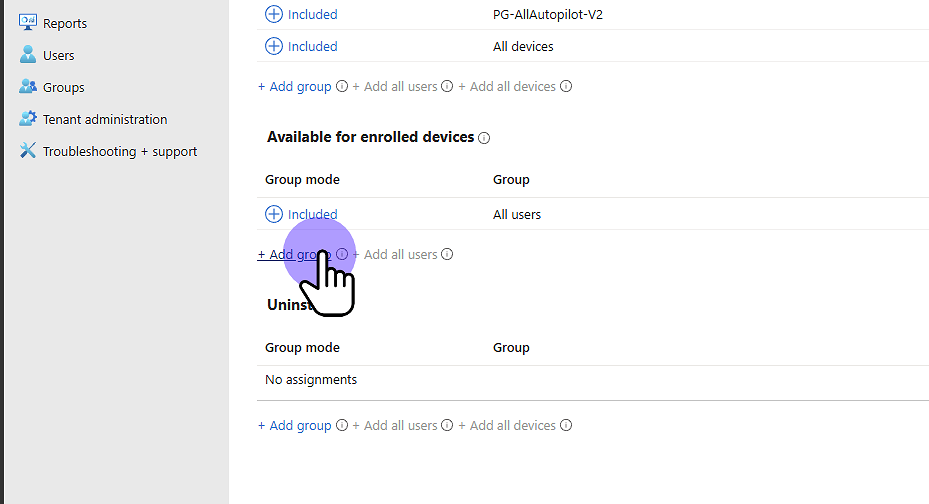
55.
Click "Add group"
56.
Click "Select row"
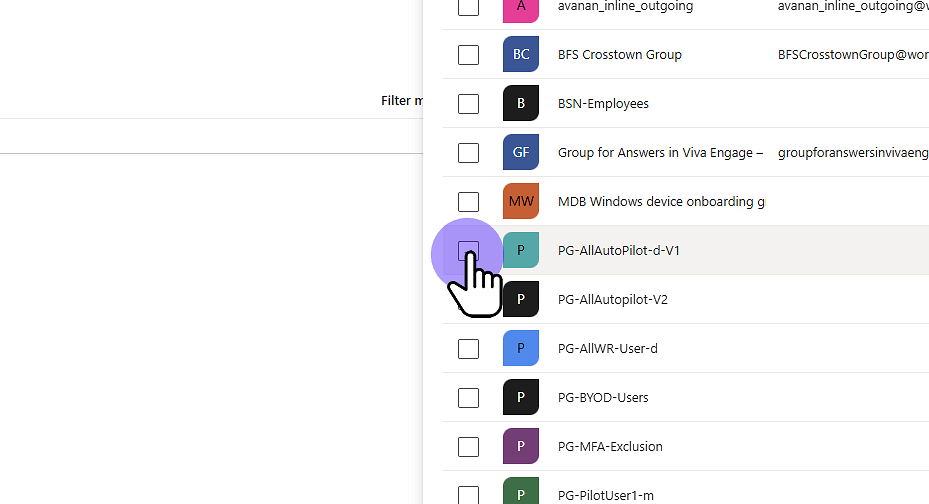
57.
Click "Select row"
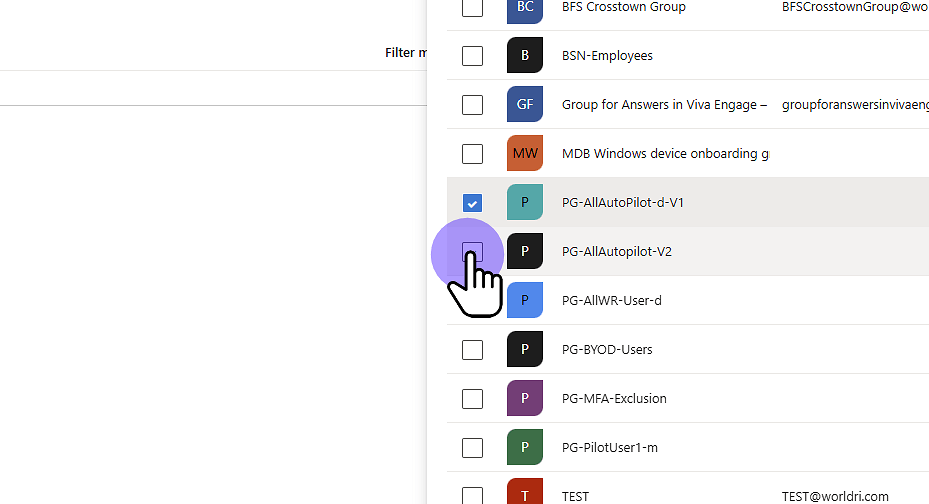
58.
Click "Select"
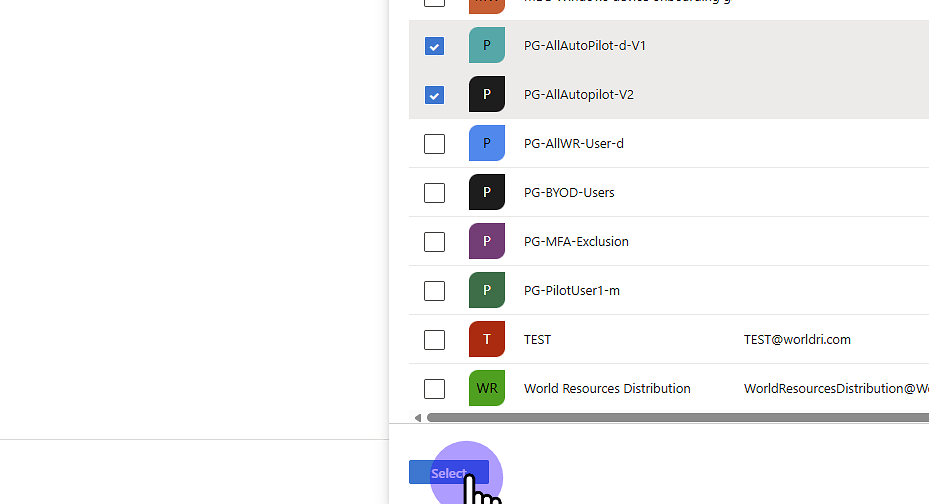
59.
Click "Excluded"
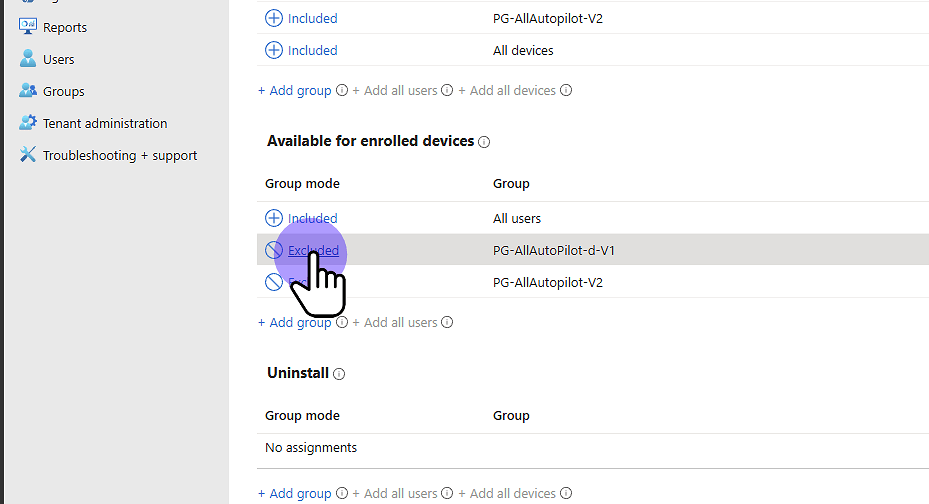
60.
Click "Remove"
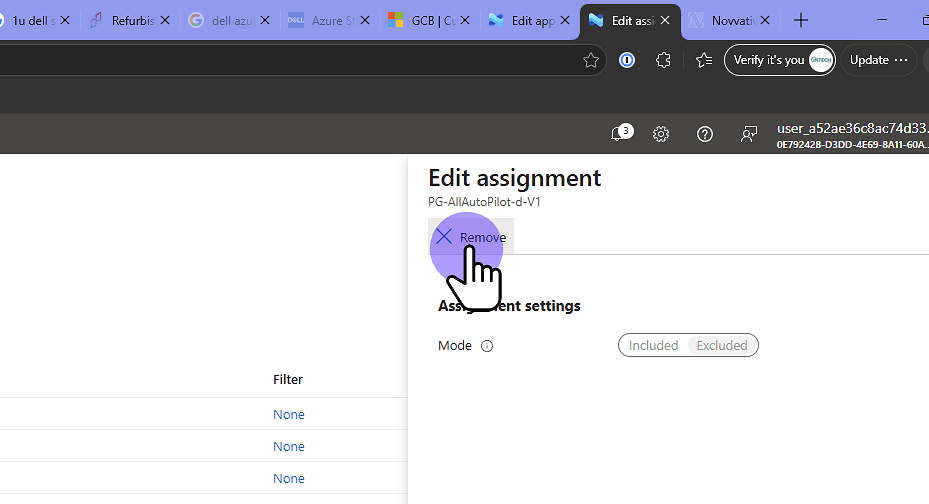
61.
Click "Mode"
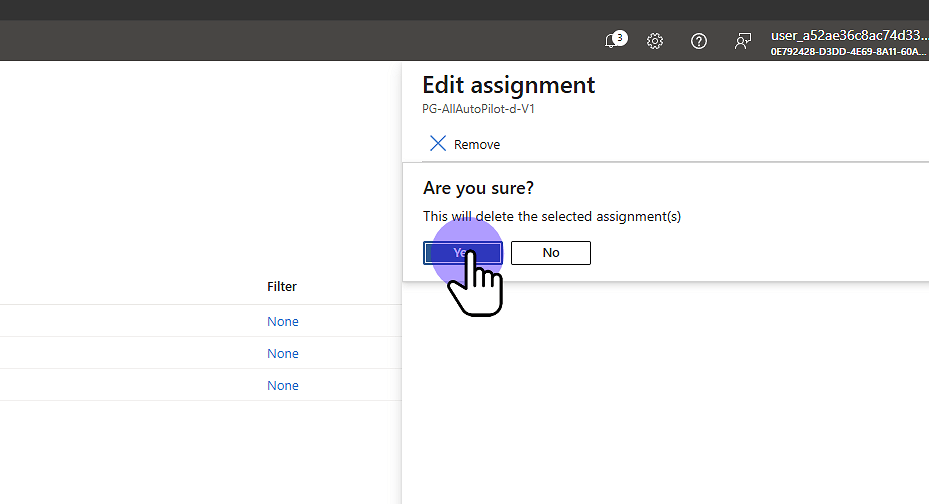
62.
Click "Excluded"
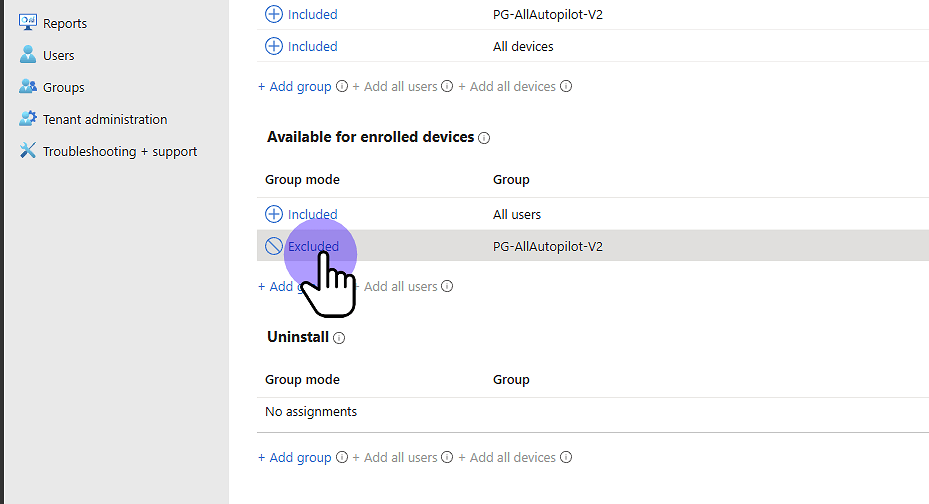
63.
Click "Remove"
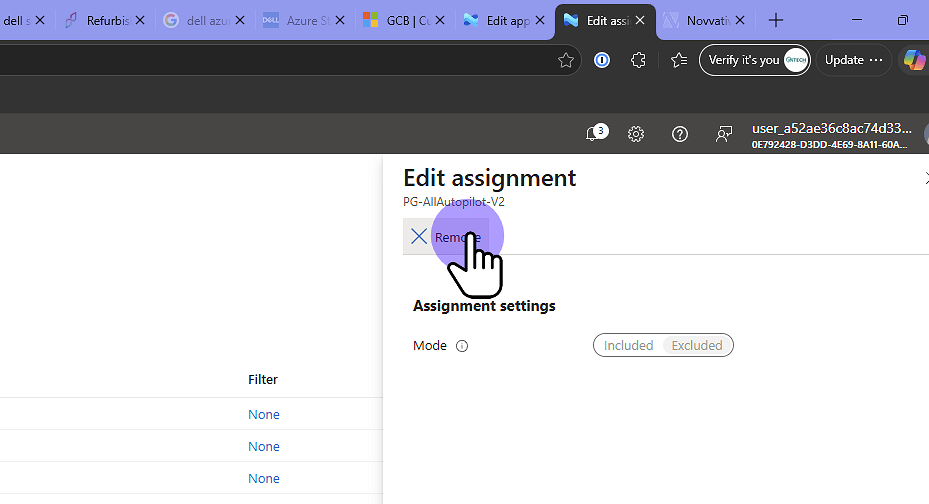
64.
Click "Mode"
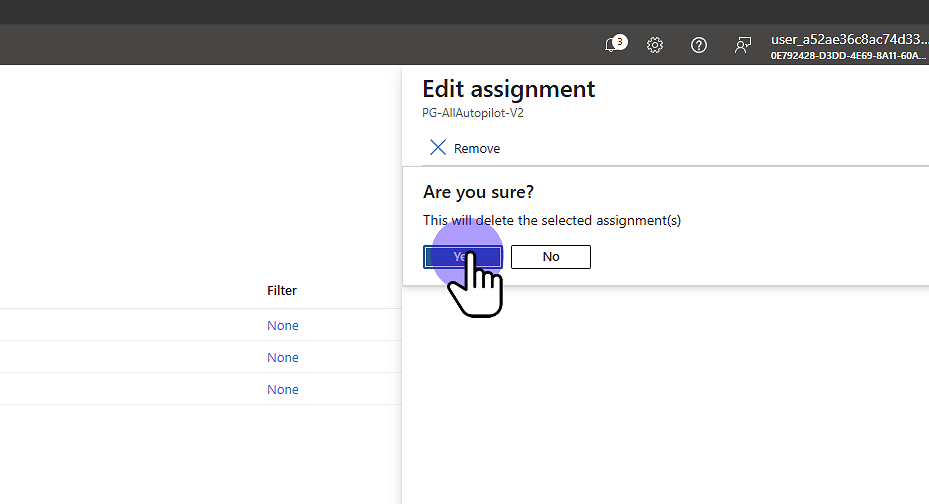
65.
Click "Included"
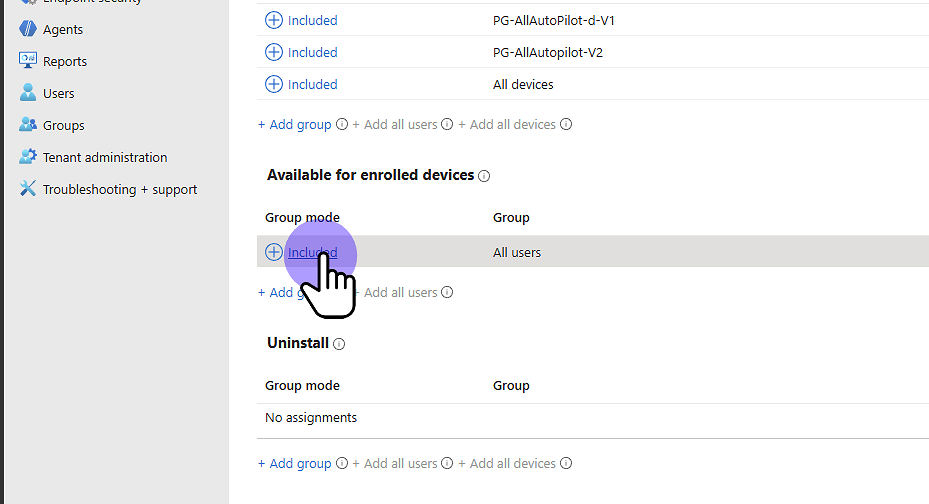
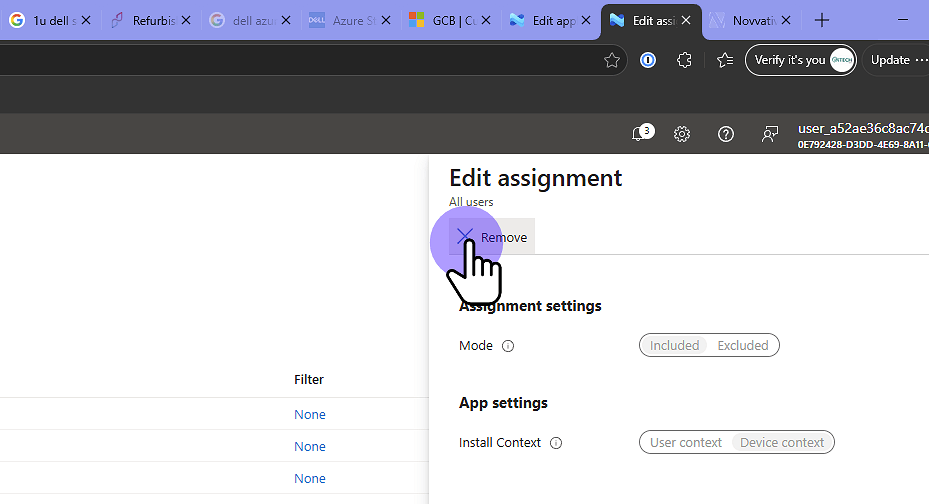
66.
Click "Remove"
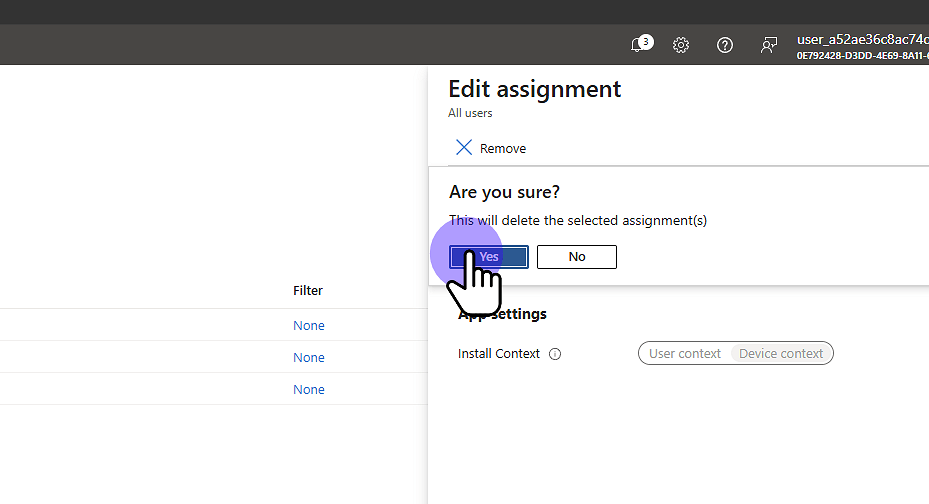
67.
Click "Mode"
68.
Click "Next"
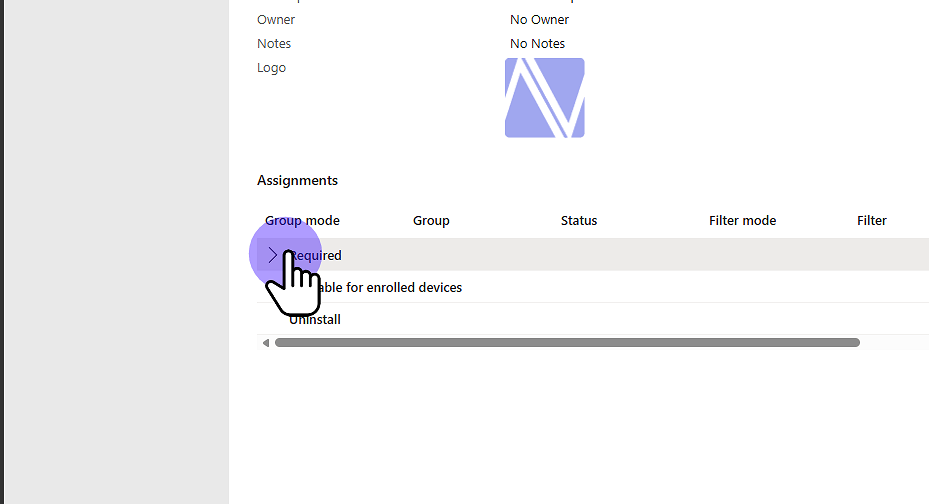
69.
Click "Expand or collapse group"
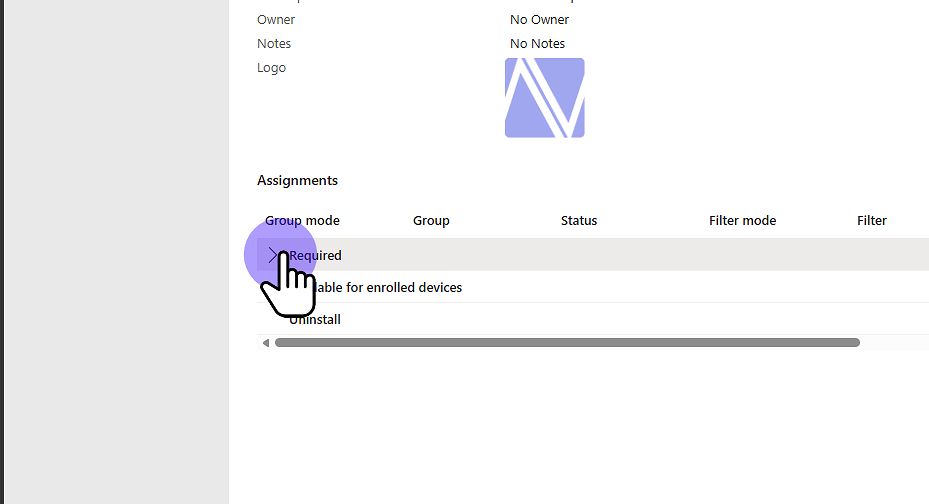
70.
Click "Expand or collapse group"
71.
Click "Create"